As vezes nos deparamos com a necessidade de verificarmos quais as últimas transações acessadas por um usuário específico,para isto existem algumas maneiras, como segue:
1) Ligue o audit log usando a transação SM19 ou SM 20 e analise os logs de auditoria.Você pode colocar filtros e analisar somente um período específico.
2) Na transação ST03N / ST03, você pode analisar as transações selecionando "Analysis Views" --> "User Profile".
sexta-feira, 9 de abril de 2010

domingo, 29 de novembro de 2009
Como Descobrir a Versã do Kernel no SAP
Existem várias maneiras de se obter informações sobre o kernel do SAP, segue algumas:
1) Logado no sistema SAP

2) Pelo sistema Operacional:

Estas são algumas formas de se obter a versão do Kernel muito útil para efetuar downloads das atualizações do Kernel correto do SAP.
1) Logado no sistema SAP
- Após efetuar o login no sistema SAP, vá até o Menu Superior SYSTEM(Fig1.)

- Clique no botão STATUS(Fig2.)

- Depois clique no botão de outras informações(Fig3).

2) Pelo sistema Operacional:
- Logue no sistema como
ADM e execute no prompt o comando disp+work -v

Estas são algumas formas de se obter a versão do Kernel muito útil para efetuar downloads das atualizações do Kernel correto do SAP.
domingo, 15 de novembro de 2009
[Como Deletar Schedule Jobs]
Para Deletar Schedule Jobs,vá para a transação SM37, selecione o job que gostaria de Deletar. Entre no Menu -> Job ->Delete. Como na Figura Abaixo:


sexta-feira, 25 de setembro de 2009
Sap Netweaver resumo academia
Segundo as manuais da academia sap o resumo das características do netWeaver Application Server seria:
SAP NetWeaver é o resultado lógico do desenvolvimento da tecnologia SAP Application Server com especial atenção às aplicações baseadas na web.
Entre as qualidades do produtos estariam:
As possíveis instalações do sistema é
SAP Netweaver AS ABAP
SAP Netweaver AS JAVA
SAP Netweaver AS ABAB+JAVA.
Abraço
SAP NetWeaver é o resultado lógico do desenvolvimento da tecnologia SAP Application Server com especial atenção às aplicações baseadas na web.
Entre as qualidades do produtos estariam:
- Um Framework pronto e simples para executar complexos processos de negócio com grande segurança.
- Um ambiente de desenvolvimento seguro e amigável
- Alta escabilidade e disponibilidade
- Suporte para diferentes tipos de sistemas operacionais e plataforma de banco de dados.
- Ambiente exaustivamente testado e com desenvolvimento continuo a mais de 10 anos.
As possíveis instalações do sistema é
SAP Netweaver AS ABAP
SAP Netweaver AS JAVA
SAP Netweaver AS ABAB+JAVA.
Abraço
Estratégica de Atualização dos Sistemas SAP
A cada 8 anos a SAP lança uma nova Versão dos seus produtos.
Para mais informações consulte a nota 52505 ou acesse o endereço:
http:service.sap.com/upgrade
Abraço
Para mais informações consulte a nota 52505 ou acesse o endereço:
http:service.sap.com/upgrade
Abraço
quinta-feira, 24 de setembro de 2009
Verificar e retirar a transação de debug dos ambientes de QA e Produção através de Perfis.
Algo muito importante para perfomance e segurança do servidor é não deixar a opção de debug habilitada.
Caso vocês não saibam quando um usuário entra com a opção "debug /h", ele "trava" um workprocess somente para ele isto é, não pode ser utilizado por mais nenhum usuário até que ele interrompa ou finalize o debug.
Como vamos fazer?
Vamos verificar todos os perfis que contém o objeto "S_DEVELOP" com isto vamos entrar me cada um dos perfis e verificarmos se existe a opção "DEBUG" caso exista, precisa ser retirada.
Então pau no gato....
1) Entre na transação SUIM (/nsuim) e selecione a opção .

2) Selecione a opção Roles by Complex Criteria (Clicando no relógio).

3) Nas inumeras opções a única que é obrigatória é o nome do objeto que vamos pesquisar.
no caso S_DEVELOP , afim de simplificar coloquei também um coringa nos nomes de perfis como segue na tela abaixo.

4) Será exibido todos os perfis que contém o objeto "S_DEVELOP" agora é necessário entrar em cada um dos perfis e verificar se existe a opção "DEBUG" caso existe é necessario retirar esta opção.


5) Entre na transação de Perfis no caso "/nPFCG" selecione um dos perfis listados acima no caso selecionei o perfil Z:FI_GERENTE_CONTABILIDADE e clique na opção de Edição (lápis).

6)Clique na opção -->Authorizations --> Change Authorization Data

7) Abaixo fizemos um pequeno video de como pesquisar o objeto "S_DEVELOPER" e retira-lo caso ele Exista.
8) Pronto temos que replicar isto para todos os perfis que apareceram no relatório acima.
Caso vocês não saibam quando um usuário entra com a opção "debug /h", ele "trava" um workprocess somente para ele isto é, não pode ser utilizado por mais nenhum usuário até que ele interrompa ou finalize o debug.
Como vamos fazer?
Vamos verificar todos os perfis que contém o objeto "S_DEVELOP" com isto vamos entrar me cada um dos perfis e verificarmos se existe a opção "DEBUG" caso exista, precisa ser retirada.
Então pau no gato....
1) Entre na transação SUIM (/nsuim) e selecione a opção .

2) Selecione a opção Roles by Complex Criteria (Clicando no relógio).

3) Nas inumeras opções a única que é obrigatória é o nome do objeto que vamos pesquisar.
no caso S_DEVELOP , afim de simplificar coloquei também um coringa nos nomes de perfis como segue na tela abaixo.

4) Será exibido todos os perfis que contém o objeto "S_DEVELOP" agora é necessário entrar em cada um dos perfis e verificar se existe a opção "DEBUG" caso existe é necessario retirar esta opção.

5) Entre na transação de Perfis no caso "/nPFCG" selecione um dos perfis listados acima no caso selecionei o perfil Z:FI_GERENTE_CONTABILIDADE e clique na opção de Edição (lápis).

6)Clique na opção -->Authorizations --> Change Authorization Data

7) Abaixo fizemos um pequeno video de como pesquisar o objeto "S_DEVELOPER" e retira-lo caso ele Exista.
8) Pronto temos que replicar isto para todos os perfis que apareceram no relatório acima.
terça-feira, 15 de setembro de 2009
Manipular usuários em Massa.

Com a transação SU10, você consegue manipular diversos usuários de uma só vez. Muito interessante por exemplo quando você deseja bloquear diversos usuários.
/nsu10


Transação para Criar e Editar Menus no SAP
Transação bem interessante para alterar as transações de Menu do SAP , até mesmo criar seus favoritos.
SE43N
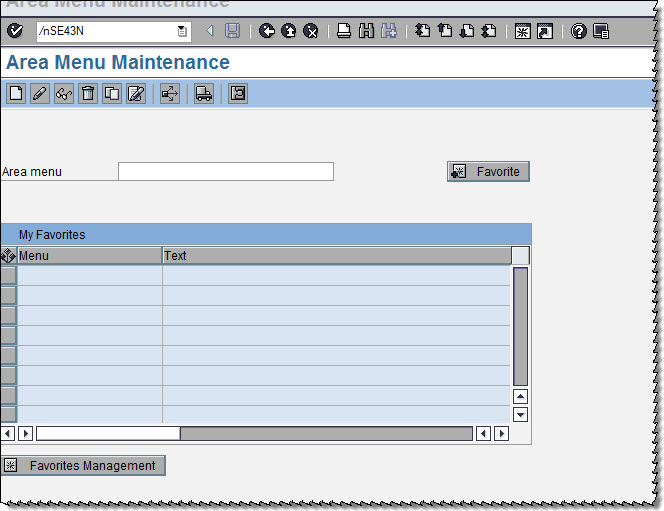
SE43N
domingo, 8 de março de 2009
Efetuar uma cópia de client do sistema SAP.
Vou descrever aqui os passos, para uma cópia de client dentro do mesmo ambiente. Vou atualizar o client do Sandbox com o Golden, isto é atualizar o client aonde os consultores fazem todas as configurações que não necessariamente vão ser definitivas pelo client "Golden", este é o cliente aonde as configurações vão ser permanentes ou irão para os clients de QA e poderão ser importados em ambiente produtivo.
Porque fazemos isto, neste caso para eliminamos sujeira de configurações que não valeram para nada.
Antes de efetuarmos este procedimento é essencial termos efetuado um backup full offline de preferência.
1. Verificar se o banco esta no modo archivelog se estiver a melhor maneira é tira-lo do Modo de archive, assim é mais rápido a copia de client.
a. SQL>Select log_mode form sys.d$database;
Log_mode ------ archivelog
2. Colocar o banco no modo para não gerar archivelog:
a. SQL> shutdown immediate;
b. SQL>startup mount;
c. SQL>alter database noarchivelog;
d. SQL>alter databse open;
3. Outra maneira de fazer a mesma operação é através do comando do brspace como segue abaixo:
a. brspace -f dbaouter -a noarchlog
4. Se você tiver o “CUA” ativado é necessário desativá-lo.Entre na transação SE38 e rode o programa “rsdelcua”
5.Verifique se existe alguém conectado no client aonde será feita a copia:
SM04 - exibe os usuários conectados, caso existe usuários selecione e clique na opção session para desconectá-los.
6. Bloquear todos os usuários para não acessarem os clients durante a copia.Fazemos isto através da transação EWZ5, selecionando quem você deseja que não fique lockado.
7. Caso o client seja um novo client primeiro deve ser criado o logical system através da transação SCC4/BD54 e somente depois entrar na transação SCC4 e criar uma nova entrada de client.
8. Caso não seja um novo client entrar diretamente na transação SCCL inserir os dados de target system e selecionar o tipo de cópia no meu caso foi sap_all isto é efetua a cópia full do client (Configuração + Dados).
9. Na transação SCC3 é possível acompanhar a cópia do Client.
10. No término da cópia você retorna o banco no modo archivelog mode e coloca novamente o sistema no CUA através da transação /scua no client aonde a central de controle de usuários esta instalada e destrave todos os usuários que você realizou o bloqueio

quinta-feira, 20 de novembro de 2008
Administração em 2 cenários ABAP + JAVA
Quando fazemos um instalação Add-in que é ABAP + Java é necessário a administração dos 2 ambientes de forma isolada em quase todas as vezes, lembrando que sempre quem "manda" na parte JAVA ainda é a parte ABAP.
Para administrarmos a parte JAVA contamos com 4 ferramentas:
CONFIG TOOL
\usr\sap\\\j2ee\configtool\configtool.bat ou .sh
VISUAL ADMINISTRATOR
\usr\sap\\\j2ee\admin
TELNET
telnet5$$08 lembrando que $$ é a numero do seu sistema
NETWEAVER ADMINISTRATOR
http:\\host:55$$08/nwa
Para administratarmos a parte ABAP, precisamos de muitas transações ABAP, entre eles:
Para administrarmos a parte JAVA contamos com 4 ferramentas:
CONFIG TOOL
\usr\sap\
VISUAL ADMINISTRATOR
\usr\sap\
TELNET
telnet
NETWEAVER ADMINISTRATOR
http:\\host:55$$08/nwa
Para administratarmos a parte ABAP, precisamos de muitas transações ABAP, entre eles:
terça-feira, 18 de novembro de 2008
Restartar somente parte Java
1) Entrar na transação SM51 selecione a instância.
2) Entre na transação SMICM e no menu de administração siga os passos :Administration -->j2eecluster --> send hardware shutdown -->with restart
2) Entre na transação SMICM e no menu de administração siga os passos :Administration -->j2eecluster --> send hardware shutdown -->with restart
Pronto o serviço java foi restartado.
Single sign-on no MarketPlace ou Sapnet através do certificado.
Quem sempre precisa logar na sapnet ou Marketplace conforme queiram sabe como é stressante lembrar o usuário S00XXXXXXXXX , eu particularmente nunca lembro, portanto vou ensinar como gerar um certificado e instalar no seu computador para resolver isto.
1) Entre no endereço da Sapnet http://www.service.sap.com/:


1) Entre no endereço da Sapnet http://www.service.sap.com/:
2) Clique no simbolo  que se encontra em diversos pontos da página web.
 que se encontra em diversos pontos da página web.
3) Clique no botão Apply for an SAP Passport para adquirir seu certificado.

4) Entre com o seu usuário S00XXXXXx e sua senha.

Livros,cursos e muito mais de SAP na web.
No endereço http://www.sapdb.info/ você encontra muita coisa sobre o sap. Inclusive a academia da versão 6.4 de basis,opa basis não netweaver administrator como se fala agora. basis é das versões antigas.
segunda-feira, 17 de novembro de 2008
Como descobrir aonde esta a transação dentro do SAP MENU
Existe uma transação denomimada SEARCH_SAP_MENU , ela mostra o caminho via sap menu aonde se encontra a transação.
Por exemplo quero encontrar a transação SU03 no menu SAP:
 2) Entre na tela com o nome da transação no nosso exemplo SU03:
 3) Pronto será exibido o resultando conforme a próxima tela, lembrando que devemos navegar nos menu, de baixo para cima:
 4) Vamos conferir via Sap menu:

Por exemplo quero encontrar a transação SU03 no menu SAP:
1) Chame a transação SEARCH_SAP_MENU conforme tela abaixo:
2) Entre na tela com o nome da transação no nosso exemplo SU03:3) Pronto será exibido o resultando conforme a próxima tela, lembrando que devemos navegar nos menu, de baixo para cima: 4) Vamos conferir via Sap menu:Manual sobre o NetWeaver 7.0
Manual na WEB sobre NetWeaver
http://help.sap.com/saphelp_nw70/helpdata/en/e1/8e51341a06084de10000009b38f83b/frameset.htm
http://help.sap.com/saphelp_nw70/helpdata/en/e1/8e51341a06084de10000009b38f83b/frameset.htm
SAP GUI - Versões e suas funcionalidades
O famoso SAP GUI ou SAP logon é concebido em 2 versões uma versão para "Windows" e uma versão "for Java", que não quer dizer que é para rodar programas java como por exemplo o portal, como todos pensam e sim para ser instalado em ambiente como Linux, Mac etc.
Existe também uma maneira de acessarmos o sistema SAP através do Browser, para tanto é preciso instalar uma ferramenta no server denominada ITS - internet transaction service que serve como um interpretador das telas do sap para o Html.
Mais adianta vou ver e explicar como configurar cada uma das versões de acesso ao SAP inclusive com a opção de LoadBalance.
Existe também uma maneira de acessarmos o sistema SAP através do Browser, para tanto é preciso instalar uma ferramenta no server denominada ITS - internet transaction service que serve como um interpretador das telas do sap para o Html.
Mais adianta vou ver e explicar como configurar cada uma das versões de acesso ao SAP inclusive com a opção de LoadBalance.
Transação SAP no Desktop
Para usuários que sempre utilizam com muita frequência a mesma transação,uma dica é criar um atalho(shortcut) da transação sap e disponibilizar no desktop através de um atalho, para isto siga os passos abaixo:
1) Clique com o botão direito do Mouse sobre a transação:
2) Selecione a opção Create Shortcut on Desktop.
3) Pronto o ícone esta criado e disponível para seu uso na área de trabalho.
1) Clique com o botão direito do Mouse sobre a transação:
2) Selecione a opção Create Shortcut on Desktop.
3) Pronto o ícone esta criado e disponível para seu uso na área de trabalho.
Tecla de atalho do command field para transações SAP
/n cancela a transação atual.
/nXXXXX invoka uma nova transação diretamente.
/o abre uma nova sessão ou tela.
/oXXXXX invoka uma nova transação em uma nova sessão.
/nend encerra o login sap com uma janela de confirmação
/nex encerra o login sap sem a janela de confirmação
/i encerra a sessao atual.
/nXXXXX invoka uma nova transação diretamente.
/o abre uma nova sessão ou tela.
/oXXXXX invoka uma nova transação em uma nova sessão.
/nend encerra o login sap com uma janela de confirmação
/nex encerra o login sap sem a janela de confirmação
/i encerra a sessao atual.
terça-feira, 11 de novembro de 2008
Dicas sobre Estatísticas do Disco no Linux
1) Na Compilação Red Hat baixe e instale o pacote Sysstat
10 quantidade de estatísticas
10 quantidade em segundos que será rodada a estatística


- yum install sysstat
- iostat -k 10 10
10 quantidade de estatísticas
10 quantidade em segundos que será rodada a estatística

Assinar:
Postagens (Atom)